LightPDFでスキャンPDFを文字にする方法|練習用PDFとOCRの答え合わせ
PR 本記事にはアフィリエイトリンクが含まれます。「PR」と記載したリンクからお申し込みいただくと、当サイトに報酬が入る場合があります。

「次の研修で持ってくる物だけ、前回の資料からメールに貼りたい」。こんなときは、まずPDFの品名を1行なぞってコピーしてみてください。メモ帳に正しい文字が貼れれば、作業はそこで終わりです。ページ全体が写真のように選ばれたり、貼り付けると空欄になったりするなら、画像の中の文字を読むOCRが役立ちます。
1ページの練習用PDFで、列を取り違えずに読めるか試す
「スマホ撮影研修の持ち物」をダウンロードする(練習用PDF・1ページ)
練習しやすいよう、文字を画像にしたPDFを用意しました。参加者が持ってくる物は左の列、主催者が机に並べる物は右の列です。まずPDFを開き、「筆記用具」という語を検索してください。元ファイルでは文字として検索できないことを確認済みです。
メールへ転記するならWeb版、PDFの中で編集するならエディター
必要なのが文章だけなら、ブラウザで試せます。LightPDFの「PDFをWordに変換」に練習用ファイルを追加します。公式案内では、スキャンPDFはOCRで読み取り、編集可能なWord文書に変換します。Web版でスキャンPDFをWordに変換する
練習用PDFで試した結果:未ログインでファイルを選ぶと「Scanned file detected」と表示され、「変換」を押すとWordのプレビューが開きました。「ダウンロード」を押した段階でログインを求められました。見出しの日本語を画面で確認できましたが、元のPDFが1ページだったのに対してWord側の表示は全2ページでした。紙面をそのまま配り直すなら、改ページまで見ておきたいところです。
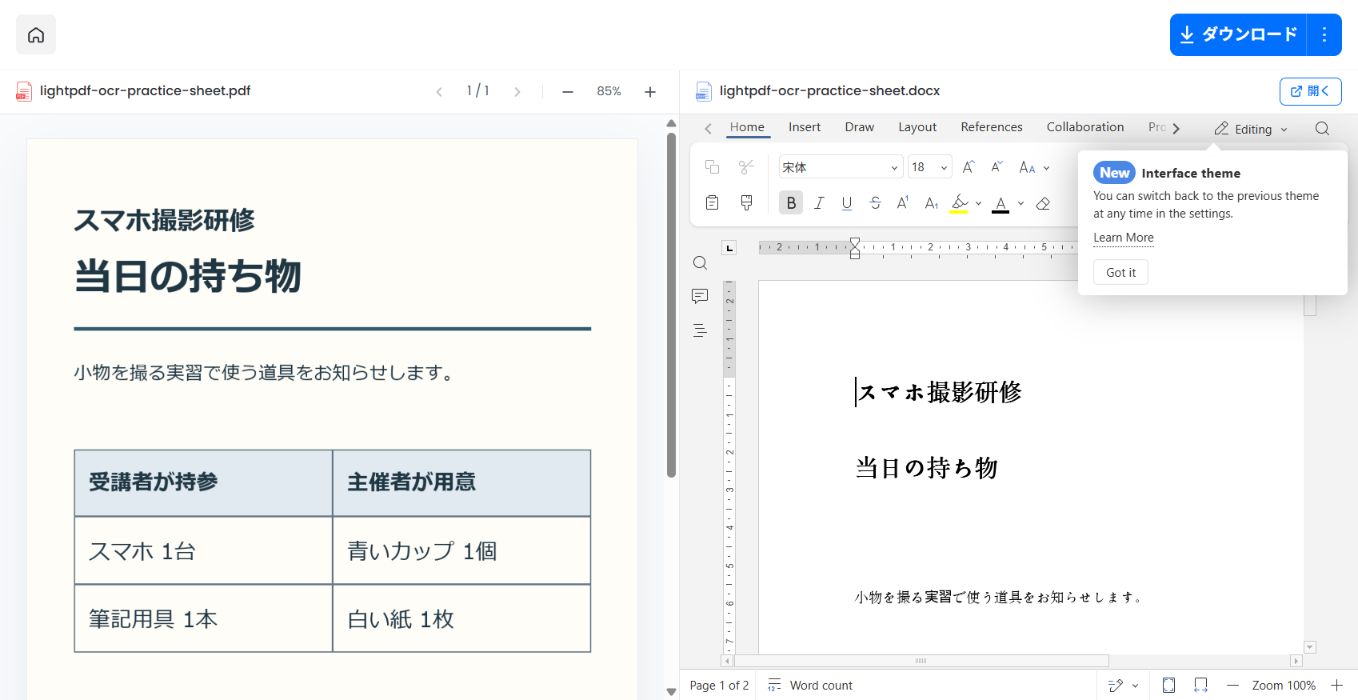
資料の中の文字を直したい場合は、デスクトップ版のLightPDFエディターでPDFを開き、「ツール」から「OCR」へ進みます。対象ページを指定し、資料に含まれる言語を選んで実行すると、認識した文書が新しく開きます。ページの多い冊子でも、持ち物が載ったページを先に指定すれば原本と照合しやすくなります。デスクトップ版のOCR操作手順
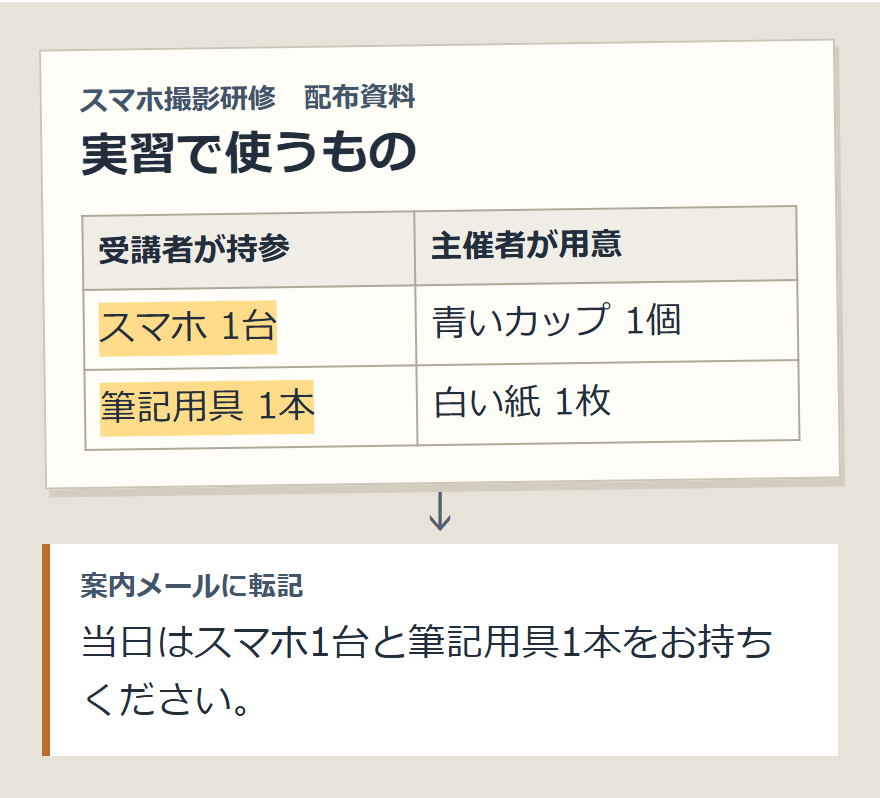
答え合わせは品名・数・担当の3点で
メールに残すのは「スマホ1台、筆記用具1本」です。「青いカップ1個、白い紙1枚」まで入っていたら、文字は読めていても担当が混ざっています。今回のような2列の表は、変換した順番をそのまま信じず、元の列見出しまで戻るのが確実です。
検索できるPDFとして保管するのが目的なら、最後の試験を変えましょう。保存したPDFを別の閲覧ソフトで開き、「筆記用具」で該当箇所に移動できるか、そこから1行だけコピーできるかを確認します。Word文書ができた時点では、この目的はまだ達成していません。
毎月スキャンする人は、料金より先にファイルサイズを見る
公式料金表では無料プランはWeb版で、1ファイルの上限は10MBです。紙1枚の転記が時々ある人は、実際に読めた1枚を基準にできます。毎月20ページの冊子を扱う人は、よく使うPDFの容量と、繰り返し必要な機能がWeb版・デスクトップ版のどちらにあるかを確認してください。
2026年11月20日に日本語の料金表で確認した表示は、月額5.99米ドル、年額15.99米ドルでした。同じ表示額なら月払い3回で17.97米ドルになり、年額を上回ります。単発の資料整理か、来月以降も同じ作業があるかで選び方が変わります。購入時には、利用端末・対象機能・請求総額と更新条件を申込画面でご確認ください。
LightPDFの無料・有料プランと対応端末を確認する(PR)
字幕・PDF・復習図・告知文のどの作業から始めるかを選びたい方は、研修資料を活かすAIツール4選で完成見本を見比べられます。