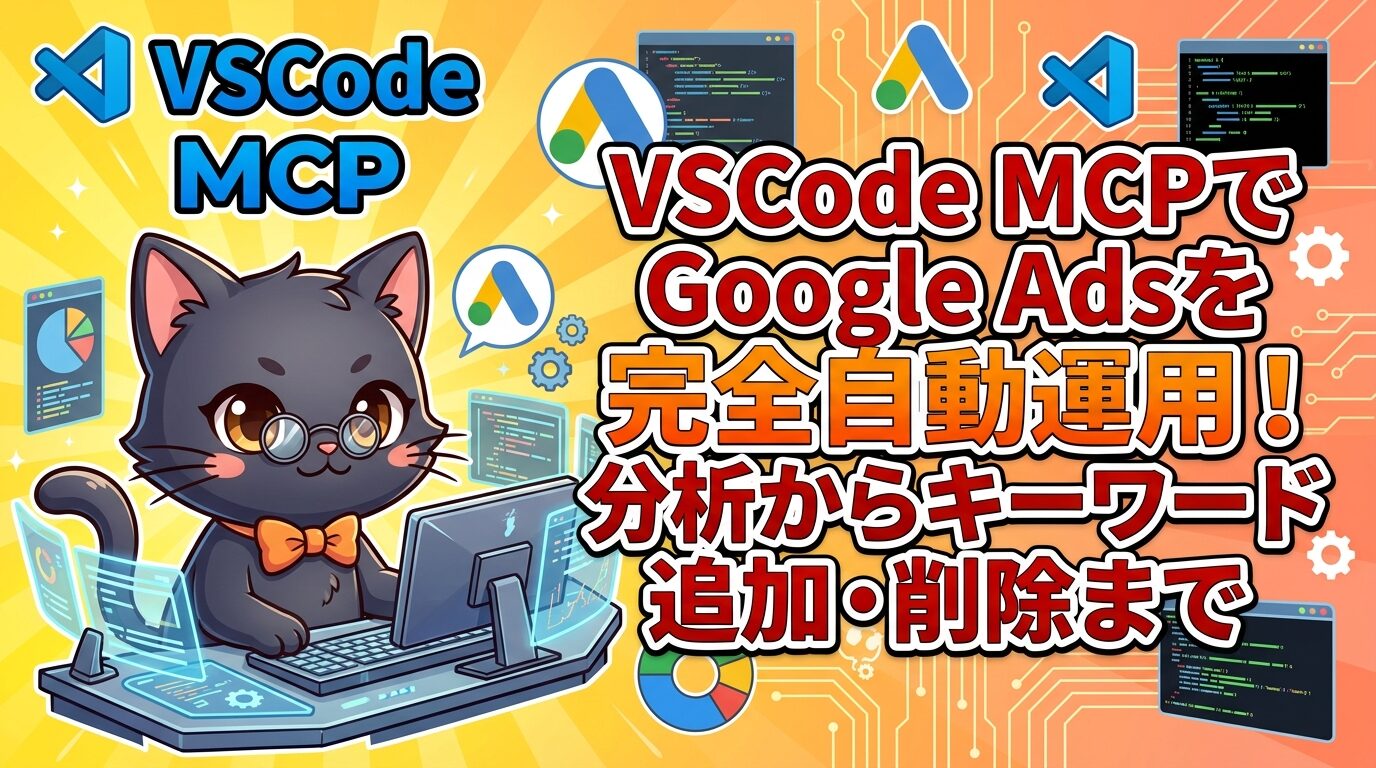
VSCode MCPでGoogle Adsを完全自動運用!分析からキーワード追加・削除まで
- 1. はじめに:広告運用を自動化しようとしたら「MCP」に行き着いた話
- 2. そもそも「MCP × Google Ads」で何ができるのか
- 3. 全自動運用に必要な権限構成を整理する
- 4. セットアップ手順(全8ステップ)
- 5. 安全設計:いきなり全自動にしないのが鉄則
- 6. 実際の運用フロー例
- 7. トラブルシューティング
- 8. 最初に試すべき最小構成(30分で動く)
- 9. 「広告運用の自動化」の先にある、本当のボトルネック
- 10. Genspark:リサーチ・分析フェーズを複数AIで一気に回す
- 11. Gensparkをお得に使うなら?
- 12. AquaVoice:レポート作成の「最後の壁」を壊す
- 13. AquaVoiceを安く始めるなら紹介リンク経由一択
- 14. まとめ:広告運用もAIワークフロー全体で設計しよう
はじめに:広告運用を自動化しようとしたら「MCP」に行き着いた話
どうも、くろにゃんこたんです🐱
ここ数年、Google Ads の運用を本格的に回しているお仕事もしているのですが…… 正直いちばん最初にぶち当たった壁が、あの 「毎朝管理画面を開いてキーワードのパフォーマンスをチェックして、CTR低いやつを止めて、新しいの追加して……」 という手作業ループでした。
- 管理画面を開いてレポートを見る
- CTRの低いキーワードを目視で探す
- 「これ止めるべき?もうちょっと様子見?」と悩む
- 新しいキーワードを考えて手動で追加する
- 翌日、また同じことをやる
結構やること多いんですよね。でも地味だけどそれが仕事なんですよね🐱
最初は「まあ広告運用ってこんなもんだよね」と思っていたのですが、 キャンペーンが5個、10個と増えてくると、
「これ、AIに全部やらせたほうがよくない……?」
という気持ちがどんどん強くなっていきました。
そこから色々調べてたどり着いたのが、VSCode上のMCP(Model Context Protocol)を使って、Google Adsを完全自動運用する というアプローチです。
MCPサーバー経由でGoogle Ads APIを叩けば、AIが自動でパフォーマンスを分析し、CTRの低いキーワードを停止し、新しいキーワードを追加してくれる。 しかもそれがVSCodeの中だけで完結する。
この記事では、
- そもそもMCP × Google Adsで何ができるのか
- セットアップの全手順(8ステップ)
- 安全に段階的自動化を進める方法
- トラブルシューティング
- そして「広告運用の外側」にあるボトルネックを解消する周辺ツール(Genspark / AquaVoice)
まで、まとめて整理していきます。
そもそも「MCP × Google Ads」で何ができるのか
先に全体像をざっくり掴んでおきましょう。
MCP(Model Context Protocol)は、AIエージェントが外部のAPIやツールを呼び出すための標準的な仕組みです。 これをGoogle Ads APIと組み合わせると、AIが広告アカウントのデータを読み取って、分析して、そのまま変更まで実行できるようになります。
具体的にイメージすると:
- 「直近7日間でCTRが5%未満のキーワードを全部リストアップして」→ AIが自動取得
- 「そのうちCTR2%以下は停止して、代わりにこういう方向性のキーワードを追加して」→ AIが自動実行
- 「完了したらSlackに通知して」→ そのまま通知
従来は管理画面ポチポチ → スプレッドシートで分析 → 手動で反映、みたいな流れだったものが、 「プロンプトを1行投げるだけ」 で全部回るようになる、というわけですね。
全自動運用に必要な権限構成を整理する
ここが意外とハマりやすいポイントなのですが、 全自動運用には**書き込み権限(Standard以上)**が必須です。
Read-onlyでも分析まではできるのですが、キーワードの追加や停止をAIに実行させたいなら、権限を上げておく必要があります。
| アクセスレベル | 分析 | キーワード追加/削除 | 推奨度 |
|---|---|---|---|
| Read-only | ○ | × | × |
| Standard | ○ | ○ | ◎ |
| Admin | ○ | ○(全権限) | ★最強 |
そしてもう一つ大事なのが、Manager Account(MCC)を使うことです。
MCCを使えば複数のGoogle Adsアカウントを一括管理でき、login_customer_idで子アカウントを指定して操作できます。 後述するAPIの開発者トークンも、MCCでしか取得できないので、ここは最初にちゃんと準備しておきましょう。
セットアップ手順(全8ステップ)
ここからが本番です。 全部で8ステップありますが、一つずつ順番にやっていけば30分〜1時間で動くところまで持っていけます。
ステップ1:Google Ads API開発者トークン取得
Google Ads → 右上「ツールと設定」→「APIセンター」
→「開発者トークン」生成・コピー
重要:APIセンターはManager Account(MCC)でしか表示されません。 「あれ?APIセンターが見つからないんだけど……」という場合は、通常のアカウントで開いてしまっている可能性が高いです。
ステップ2:OAuth2認証情報を作成する
ここはGoogle Cloud Console側の作業です。
1. 新規プロジェクト作成
2. 「Google Ads API」を有効化
3. 「OAuth同意画面」設定(デスクトップアプリ)
4. 「認証情報」→「OAuth 2.0クライアントID」作成
必要なスコープは https://www.googleapis.com/auth/adwords です。 ここは一度設定してしまえばほぼ触ることがないので、落ち着いて進めれば大丈夫です。
ステップ3:Refresh Tokenを取得する
Copy# 1回だけ実行(認証用スクリプト)
pip install google-auth-oauthlib google-auth-httplib2
python get_refresh_token.py
ブラウザで承認画面が開くので、アカウントを選んで許可すると refresh_token が表示されます。 これをコピーして保存しておきましょう。
ステップ4:google-ads.yamlを作成する
ここまでで取得した情報を、一つのファイルにまとめます。
Copydeveloper_token: "AbC123DeF456..."
client_id: "123456789-abcde.apps.googleusercontent.com"
client_secret: "GOCSPX-xxxxxxxxxxxxxxxxxxxx"
refresh_token: "1//04xxxxxxxxxxxxxxxxxxxxxxxxxx"
login_customer_id: "123-456-7890"  # Manager Account ID
use_proto_plus: true
よくあるハマりポイント:login_customer_idを入れ忘れてエラーになるケースが非常に多いです。 Manager Account配下で操作する場合は必須なので、忘れずに。
ステップ5:Write対応MCPサーバーを導入する
ここが肝です。 Google Ads向けのMCPサーバーはいくつかありますが、読み取りだけでなく書き込み(キーワード追加・削除)にも対応したものを選ぶ必要があります。
推奨は maxghenis/google-ads-mcp(read+write対応)です。
Copygit clone https://github.com/maxghenis/google-ads-mcp
cd google-ads-mcp
uv sync  # 依存関係インストール
cp ../google-ads.yaml ./
uv run google-ads-mcp  # 起動確認
正常に起動すれば、通常ポート8787で待ち受けが始まります。
ステップ6:VSCode / Claude CodeにMCPを登録する
プロジェクトルートに .mcp.json を作成して、MCPサーバーの接続情報を書きます。
Copy{
  "mcpServers": {
    "google-ads-auto": {
      "command": "uv",
      "args": ["run", "google-ads-mcp"],
      "env": {
        "GOOGLE_ADS_CONFIG_PATH": "./google-ads.yaml"
      },
      "port": 8787
    }
  }
}
VSCodeを再起動して、MCP一覧に「google-ads-auto」が表示されていれば成功です。
ステップ7:自動運用ツール一覧を確認する
MCPサーバーが提供してくれる主要なツールは、こんな感じです。
| カテゴリ | ツール名 | できること |
|---|---|---|
| 分析 | get_search_terms | 検索語句のパフォーマンスを取得 |
| 分析 | find_low_ctr_keywords | CTRの低いキーワードを特定 |
| 提案 | suggest_keywords | KeywordPlanServiceで新規キーワードを提案 |
| 実行 | add_keywords | キーワードを一括追加 |
| 実行 | pause_keywords | 低パフォーマンスのキーワードを停止 |
| 実行 | update_bids | 入札単価の最適化 |
ここまで来れば、「AIに話しかけるだけで広告運用が動く」土台はほぼ完成です。
ステップ8:安全設計を仕込む(超重要)
……なのですが。 ここで一度だけ冷静な話をさせてください。
全自動運用は便利ですが、いきなりフルオートにするのは絶対にやめたほうがいいです。
安全設計:いきなり全自動にしないのが鉄則
Auto Acceptの記事でも書いたことがありますが、 自動化ツールは「魔法のボタン」ではなく、試行回数を爆増させるためのブースターです。
広告運用の場合、間違った自動化は直接お金が溶けるので、ここはかなり慎重にいきましょう。
おすすめは段階的自動化です。
Week1: 分析+提案のみ(人間が承認してから実行)
Week2: dry-runモード(実行せずシミュレーションだけ)
Week3: 小規模自動実行(1日5キーワードまで)
Week4: フル自動運用
さらに、安全ガードの設定も必ず入れておきます。
Copy{
  "daily_keyword_limit": 5,
  "budget_cap": 10000,
  "dry_run": true,
  "slack_notification": true
}
daily_keyword_limit:1日に自動で変更できるキーワード数の上限budget_cap:予算上限を超える変更はブロックdry_run:最初はtrueにしておいて、実際には実行しないslack_notification:何か変更があったら必ずSlackに通知
特に dry_run: true は最初の2週間くらい入れっぱなしにしておくのがおすすめです。 「AIがどんな判断をするか」を人間の目で確認してから、少しずつ手綱を渡していく感覚ですね。
実際の運用フロー例
安全設計を整えた上での、実際の自動運用フローはこんなイメージです。
1. AI実行:「直近7日間のCTR5%未満キーワードを特定して」
2. MCPコール:get_search_terms → find_low_ctr_keywords
3. AI分析:「キーワードA(CTR 2.1%)は停止推奨、キーワードX・Y追加推奨」
4. MCP実行:pause_keywords("キーワードA") + add_keywords(["X","Y"])
5. 通知:「3キーワード更新完了、CTR改善見込み +15%」
初期段階(Week1〜2)では、ステップ3のあとに人間が「OK、実行して」と承認するフローを挟みます。 Week3以降、AIの判断が信頼できるようになってきたら、承認なしで自動実行に切り替えていく、という流れです。
トラブルシューティング
セットアップ中に高確率で遭遇するエラーと、その解決策をまとめておきます。
| エラー | 原因 | 解決策 |
|---|---|---|
PermissionDenied | アカウント権限がStandard未満 | 権限をStandardまたはAdminに昇格する |
InvalidRefreshToken | Refresh Tokenが期限切れ | OAuth再認証で新しいTokenを取得する |
CustomerNotFound | login_customer_idが間違っている | Manager AccountのID(xxx-xxx-xxxx形式)を確認 |
MCP接続失敗 | ポート競合 | lsof -i:8787で既存プロセスを確認・終了する |
個人的に一番ハマったのは CustomerNotFound でした。 login_customer_id にManager AccountのIDではなく、子アカウントのIDを入れてしまっていて、30分くらい無駄にしました……。
最初に試すべき最小構成(30分で動く)
「全部いっぺんにやろうとすると心が折れる」という方向けに、最小構成をまとめておきます。
Copy# 1. google-ads-mcpをクローン
git clone https://github.com/maxghenis/google-ads-mcp
cd google-ads-mcp

# 2. google-ads.yamlを配置(ステップ4で作成したもの)
# 3. 依存関係インストール&起動
uv sync && uv run google-ads-mcp

# 4. VSCodeで「claude mcp list」→ google-ads-auto が表示されるか確認
起動したら、まずはこのプロンプトを投げてみてください。
「直近3日間の検索語句トップ10を表示し、CTR3%未満のものを赤字で教えて」
これで結果が返ってくれば、分析機能は完成です。 ここから先は、了承を得てwrite権限を付与すれば即座に全自動運用に移行できます。
まずはこの「分析だけ動く状態」を作ることをゴールにすると、心理的なハードルがぐっと下がるはずです。
「広告運用の自動化」の先にある、本当のボトルネック
ここまでで、
- Google AdsのMCPサーバーを立てて
- VSCodeからAIが自動でキーワード分析・追加・削除できる
という環境は整いました。
ただ、実際に運用してみると分かるのですが、 広告運用の自動化だけでは、まだボトルネックは残ります。
例えば:
- 競合分析や市場調査のリサーチ作業
- 複数のAIモデルを使い分けながらの広告文テスト
- 運用レポートやクライアント向けドキュメントの作成
など、「MCPの外側」で発生している作業コストです。
ここをどう減らすかを考えたときに、 自分の中でかなりしっくり来ているのが Genspark と AquaVoice の組み合わせ でした。
ここからは、実際に自分が使っている周辺ツールの話を少しだけさせてください。
Genspark:リサーチ・分析フェーズを複数AIで一気に回す
まずは Genspark です。
ざっくり言うと、
- GPT系 / Claude / Gemini など、複数の大規模言語モデルを
- 1つのプラットフォーム上から横断的に使える
- マルチモーダル(テキスト・画像・音声など)にも対応した統合型AIサービス
というイメージのツールです。
広告運用の文脈で特に助かっているのが、
- 「このキーワード群の競合状況をClaudeで分析して、Geminiでも別視点からチェック」みたいな横断分析ができる
- 広告文のA/Bテスト案を、複数モデルに一気に出させて比較できる
- MCP で自動化した「運用部分」の前段にある「戦略を考える部分」を、ゴッソリ任せやすい
というところです。
「キーワードの追加・削除はAIに任せた。でも"どういう方向性で攻めるか"はまだ人間が考えている」
このフェーズをGensparkに寄せることで、広告運用全体のサイクルがもう一段速くなります。
Gensparkをお得に使うなら?
Genspark は、ちゃんと使い倒せば十分元は取れるタイプのツールなのですが、 月額自体はそれなりにいいお値段がします。
そこで役に立つのが、公式のアフィリエイトリンク経由で登録する割引ルートです。
- 特定のリンク経由で登録すると、全プラン10%オフが自動適用
- さらに「年間プラン」と組み合わせることで、実質30%前後のディスカウントになるケースもあり
といった"正規の裏技"が用意されています。
「どうせ課金するなら、最初から一番安いルートで入りたい」という方は、 別記事で Gensparkを一番安く課金する方法 を詳しくまとめているので、そちらを見ながら登録してもらうのがおすすめです。
→ Gensparkを最安で課金する方法はこちら
AquaVoice:レポート作成の「最後の壁」を壊す
もうひとつ、広告運用で地味に時間を食うのが 「レポート作成」 のフェーズです。
- 週次の運用レポートをまとめる
- クライアント向けの報告資料を書く
- 社内ナレッジとして施策の振り返りを残す
このあたりが遅いと、せっかくMCPで運用を自動化しても、 「結果を報告するところで渋滞」 が起きてしまいます。
そこで自分が最終的にたどり着いたのが、AI連携型の音声入力エディタ AquaVoice(アクアボイス) でした。
AquaVoice は、
- マイクに向かって話すと、AIがその場で文字起こし
- 単なる文字起こしではなく、文脈を見ながら漢字・句読点まで整えてくれる
- そのまま原稿として使えるレベルの文章に仕上げてくれる
といった「しゃべるだけで、ほぼ完成原稿に近い文章が出てくる」体験が特徴です。
運用レポートの下書きを口頭で一気に吐き出して、あとは軽く整えるだけ。 これだけでレポート作成にかかる時間が体感半分以下になりました。
AquaVoiceを安く始めるなら紹介リンク経由一択
そんなAquaVoiceも、普通に公式サイトからそのまま登録すると 定価 です。
一番コスパよく始めたいなら、
- 紹介リンク(紹介コード)経由での登録 が実質ほぼ一択
になります。
- 公式サイトから直接登録 → 特典なし・通常料金
- 紹介リンク経由 → 初月割引 or 特典クレジットなどが付く
という仕組みになっていて、「リンクを踏むだけで勝手に割引が乗る」タイプの正規ルートです。
AquaVoice の詳しい料金プランや、 紹介リンク経由で損をしない登録手順、無料ツールとの比較などは、別記事でがっつりまとめています。
→ AquaVoiceを最安で契約する方法はこちら
まとめ:広告運用もAIワークフロー全体で設計しよう
というわけで、この記事の内容をざっくりまとめると:
- Google Adsの手動運用地獄 は、
- MCP × Google Ads APIでVSCodeから全自動化できる
- セットアップは8ステップ、最小構成なら30分で分析まで動く
- ただし安全設計(段階的自動化 + dry-run + 通知)は必須
- ただし、それだけでは
- 競合リサーチ・戦略立案
- 広告文のテスト・最適化
- 運用レポート・ドキュメント作成 といった「MCPの外側」にあるボトルネックは残り続ける
- そこで、
- 複数AIを統合して面倒見てくれる Genspark
- しゃべるだけで整った文章を吐き出してくれる AquaVoice といった周辺ツールを合わせて導入すると、広告運用ワークフロー全体が一段上のレベルに乗る
という流れでした。
MCPによる自動化はあくまで「運用実行部分」を加速するピースにすぎません。 「キーワードの追加・削除をどうするか?」だけで完結させず、
戦略立案 + キーワード運用の自動化 + 広告文の最適化 + レポート作成
まで含めたワークフロー全体を設計していくと、 Google Adsの成果がもっと気持ちよく回り始めるはずです。
もしよかったら、この記事をきっかけに
もチェックしてみてください。 あなたの広告運用が、もう一段ギアアップするはずです🐱
※Gensparkの具体的な割引ルートや料金比較は、公式解説記事もあわせてどうぞ。
よきAIライフを(・ω・)ノ