DomoAIのInkoAI Agentとは?チャットで動画を作る方法とMCP連携・料金
PR:本記事にはアフィリエイトリンクが含まれます。リンク経由で申し込むと、当サイトに報酬が入る場合があります。
「黒猫が手紙を届ける、短いアニメを作りたい」。そんなアイデアはあるのに、脚本、キャラクター画像、動画生成の画面を行き来するうちに止まってしまう。DomoAIのInkoAI Agentは、その制作をチャットで相談しながら進められる新しい入口です。
あわせて案内されたDomoAI MCP・CLIでは、Claude CodeやCursorなど、普段使うAIツールからDomoAIを呼び出せます。どちらも動画制作につながりますが、選ぶ基準は「新機能だから」ではなく、どの画面で、どこまで相談しながら作りたいかです。
この記事では、2つの入口の違い、黒猫の3カット動画を考える依頼文、無料でできる範囲、課金前の確認ポイントを整理します。
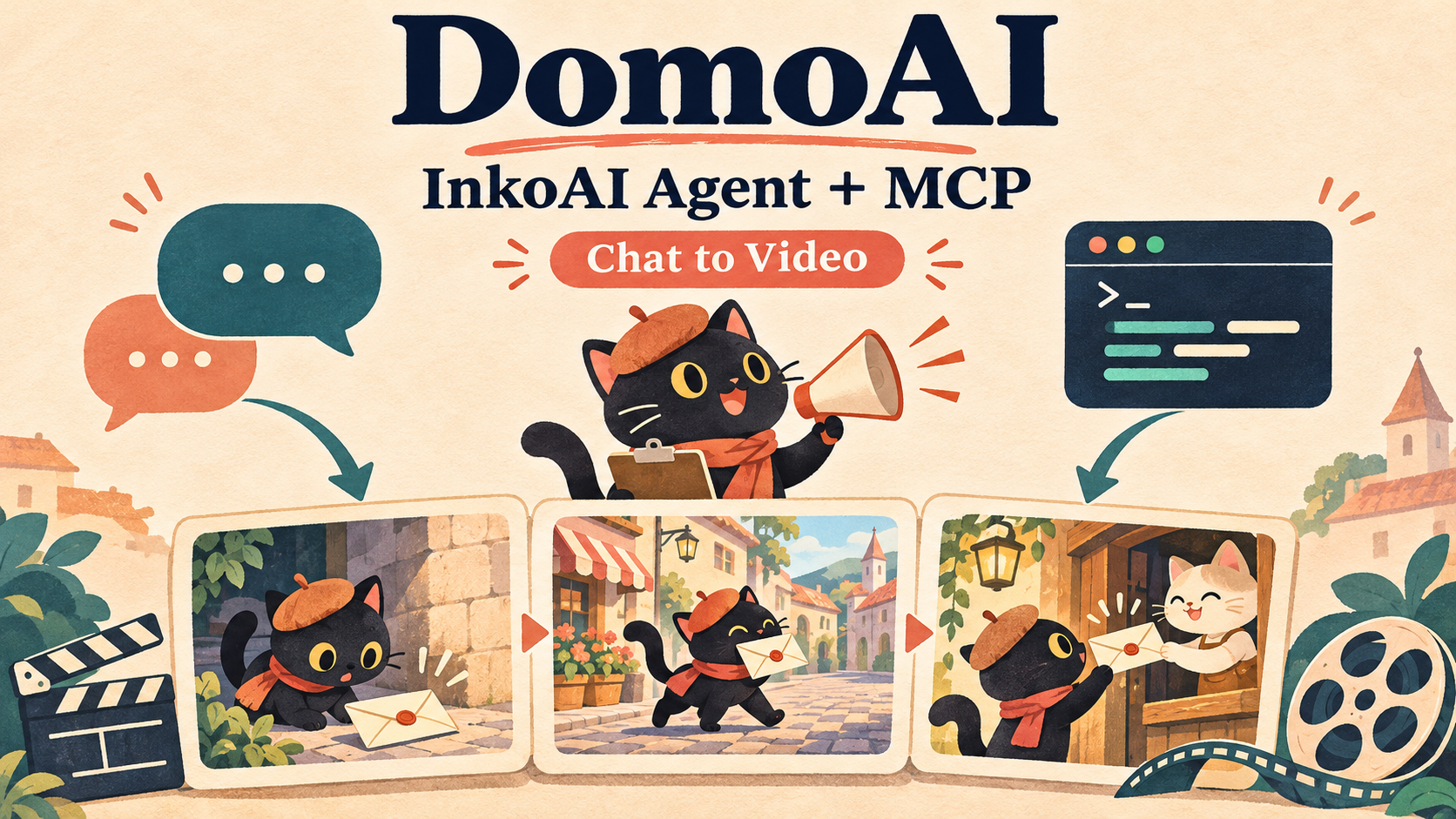
2026年11月13日確認。DomoAI公式の日本語・英語資料と公開ガイドに基づく解説です。依頼文は当サイトの提案で、実機で生成した作品や所要時間のレビューではありません。アイキャッチもAI生成の説明イラストです。
まず試すなら、完成作品より「構成案」を頼んでみる。
公式資料では、InkoAIのチャット・構成作りは現在無料。画像や動画の有料生成は、表示されるクレジット見積もりを確認してから進めます。
上のリンクはDomoAIへのPRリンクです。ログイン後にInkoAI Agentを選び、現在の無料範囲と生成条件を確認してください。
InkoAI・MCP・Omni Referenceはどう違う?
| 入口 | こんなときに選ぶ | 最初にすること |
|---|---|---|
| InkoAI Agent | ストーリーやキャラクターを相談し、複数カットの短編を組み立てたい | 作りたい作品を文章にして伝える |
| MCP・CLI | 普段のAIアシスタントや開発環境から画像・動画制作を進めたい | 公式手順で接続し、自分のDomoAIアカウントで認証する |
| Omni Reference | 用意した画像・動画・音声で、特定のカットの見た目や動きを伝えたい | 参照素材と、その役割を整理する |
動画制作が目的で、接続設定に時間をかけたくなければInkoAIから考えると選びやすくなります。すでにAIツール内で企画や素材を管理しているなら、MCP・CLIが次の候補です。MCPを導入しないとInkoAIを使えない、という関係ではありません。
素材を細かく指定する方法は、別記事のOmni Referenceの使い方と2モデルの比較で解説しています。画像1枚を動かすところから始めたい方は、画像・イラストの動画化が入口です。
InkoAIで変わるのは「作ってから直す」までの流れ
公式資料によると、InkoAIでは会話を続けながら画像や動画を作り、衣装の変更、静止画の動画化、前の動画の最終フレームを使った次のカット作成などを依頼できます。脚本・キャラクター・絵コンテを途中で見直せるので、いきなり完成動画を任せるだけの使い方ではありません。
例えば3カットの短編で、2カット目の動きだけが気に入らなかった場合。公式に案内されているのは、修正したいカットを選んで再生成し、仕上がりをプレビューしてダウンロードする進め方です。毎回すべてを作り直す前に、修正範囲を絞れる点が魅力です。ただし、再生成も費用の確認が必要です。
作品に合わせて選べる4つの制作フロー
- General Story:ストーリー制作。
- Short Drama:実写風のショートドラマ。
- Anime Video:アニメ動画。
- Cartoon Style:カートゥーン調のアニメーション。
Short DramaとAnime Videoには、キャラクターのセリフに合わせたリップシンクも案内されています。4種類すべてで同じ音声機能が使える、という意味ではありません。実際の表現を検討するときは、公式資料で紹介されているInkoAIのデモ投稿(X)も参考にしてください。
最初の1本は「黒猫の3カット」で考える
最初から長編を目指すより、同じキャラクターが登場する3つの場面で、構成と修正の流れを確かめることをおすすめします。ここでは「手紙を拾う→街を歩く→届ける」という短編を例にします。以下はそのまま相談のたたき台にできる依頼文です。
1.生成を始める前に、脚本と絵コンテを相談する
オリジナルの黒猫が手紙を届ける短いアニメを考えたいです。
まずは画像・動画の生成をせず、構成案だけ提案してください。

主人公:黄色い目、赤いスカーフを着けた黒猫
雰囲気:あたたかい絵本風
場面1:道で封筒を見つける
場面2:封筒を持って街を歩く
場面3:家の前で手紙を渡す

各カットの動き、カメラ、つながりを説明してください。
キャラクターの見た目は全カットでそろえたいです。
有料生成に進む前に、使うモデルと消費予定クレジットを確認したいです。
ここで確認したいのは「面白い話になっているか」だけではありません。場面が変わってもスカーフや目の色が同じか、封筒を持つ動きに無理がないか、前後のカットがつながるかも見ます。参照画像がある場合は、自分が利用できる素材を用意しましょう。
2.短いカットで見た目を決める
構成が決まったら、利用できる短い尺で主役の見た目と動きを確かめます。縦横比や音声の有無は、その時点の画面で選べる設定を確認してから指定してください。文章で希望した長さや画角が、すべてのモデルで選べるとは限りません。
3.直したい場所を1つに絞る
2カット目だけ見直したいです。
黒猫の目・スカーフ・絵柄は変えず、歩く動きをゆっくりにしてください。
1カット目と3カット目は変更しないでください。
再生成する範囲と消費予定クレジットを先に示してください。
この依頼で必ず意図どおりになると保証するものではありません。結果を再生し、顔・手足・小物・カットのつながりを確認しながら進めます。変更点を絞ると、何を直した結果なのか比較しやすくなります。
無料なのはどこまで?課金前に見る3つの数字
公式資料の「現在無料」は、InkoAIでのチャットと構成作りを指します。画像や動画を含むすべての制作が無制限無料という案内ではありません。有料生成に進む前に消費予定クレジットが表示され、確認後に消費される仕組みです。相談段階で物語を固めてから生成すれば、予算を考えるタイミングもつかみやすくなります。
- 今回の生成に必要なクレジット:選んだモデル・尺・設定で確認する。
- 作り直しの回数:完成1本でも、複数カットや比較案があれば生成は複数回になる。
- 追加工程の費用:画像素材、音声、高画質化などを使う場合、その見積もりも含める。
例えば、説明用の仮の数字として、3カットがそれぞれ20クレジット、1カットを2回作り直すと、20×3+20×2=100クレジットです。これはInkoAIの実際の単価ではありません。実際には各工程の画面表示を足し合わせます。完成本数だけでプランを選ぶと、この試作分を見落としがちです。
Webプランの目安と、上位プランを選ぶ条件
| プラン | 月払い | 年払いの月換算/年間総額 | 月間クレジット |
|---|---|---|---|
| Basic | 13米ドル | 9米ドル/108米ドル | 600 |
| Standard | 42米ドル | 29米ドル/348米ドル | 2,200 |
| Pro(基本枠) | 142米ドル | 99米ドル/1,188米ドル | 8,000 |
出典:DomoAI公式料金表(2026年11月13日確認)。年払いは年間契約の月換算で、月ごとに9米ドル等を支払う意味ではありません。税・為替・最終請求額は決済画面で確認してください。
少量の試作なら、まず利用可能な機能と必要クレジットを確認し、Basicで足りるかを考えます。Standard以上のRelax特典は対象モデル・機能に限られます。料金表ではSeedance 2.5やMiniMax H3などはFastのみと表示されており、InkoAIやMCP経由の処理まで全部無制限になるとは判断できません。
ProはFastでの制作量やプラン固有の条件が必要になったときに検討する候補です。初めての機能なら、年払いの割引率だけで決めず、使いたい工程・消費量・出力を確認してから契約期間を選びましょう。比較の詳しい見方はDomoAIの料金と年払いの選び方へ。
MCP・CLIは、普段のAIツールで制作したい人向け
MCPはAIアシスタントから外部ツールを呼び出すための接続方式、CLIはコマンドで操作する入口です。DomoAI公式資料では、Codex・Claude Code・Claude Desktop・Cursorで接続を確認済みと案内されています。企画の相談をしているAIツールから画像・動画などの制作につなげたい人向けです。
「Claudeに文章で頼むだけで、設定なしにDomoAIが動く」という意味ではありません。DomoAIの接続設定とアカウント認証が必要です。手順の全体像は次のとおりです。
- DomoAI公式のMCP・CLIガイドを開き、自分のAIツールに合う案内を選ぶ。
- コマンドを実行できるAIアシスタントには、公式ページのセットアップ案内を渡す。CLIを使う場合はNode.js 22.12以降が必要。
- DomoAI CLIを導入し、利用するツール向けの接続を設定する。Claude Desktopについては公式ページのCLI側の案内を参照する。
- 表示されたURLを自分で開いてログインし、ブラウザとターミナルの確認コードを照合して連携を許可する。
- AIツールを再起動またはMCPサーバーを再読み込みし、接続状態を確認してから制作を依頼する。
AI向けの詳しい手順は公式セットアップ文書にあります。認証用トークンをチャットに貼る必要はありません。公式資料にあるMCP・CLIのデモ投稿(X)も、利用イメージの参考になります。
接続後も、最初は「生成する前の確認」を頼む
DomoAIで黒猫の短い動画を作る準備をしたいです。
まず、利用可能なモデル・設定と、確認できる料金やクレジット情報を整理してください。
取得できない情報は推測せず、その旨を教えてください。
まだ生成は実行しないでください。
実行する前に、送る素材、作る本数、消費見積もりを私に確認してください。
これは運用上の依頼例で、文章だけで課金上限を強制できる機能ではありません。自動実行や繰り返し生成に進む前に、ツールの実行確認と残高を確認してください。InkoAIの無料相談の説明を、外部AIサービスの利用料やMCP経由の生成費にそのまま当てはめることもできません。
上のWebプラン表だけから、API・MCP接続先の請求やクレジットの共通利用を断定することはできません。連携するアカウントと、その接続先で示される課金条件を確認したうえで選びましょう。
どちらから始める?迷ったときの選び方
- 物語はあるが、脚本や絵コンテで止まっている:InkoAIで3カットの構成を相談する。
- 1枚の画像を少し動かしたい:Image to Videoから試す。最初から複雑な制作フローを組む必要はない。
- 手持ちの素材で見た目や動きを指定したい:Omni Referenceを検討する。
- 普段のAIツール内で制作まで進めたい:MCP・CLIの公式ガイドから接続を準備する。
今回のアップデートで試したいのは、完成度の高い長編を一度に出すことより、アイデアを伝える→途中を確認する→必要な部分を直すという流れです。まず1つの短編で、自分の作り方に合うかを確かめてみてください。
PRリンクはDomoAIへの入口です。InkoAIを直接開きたい方は公式のInkoAI Agentページへ。利用にはログインが必要です。登録の流れはDomoAIの始め方も参照してください。
よくある質問
InkoAIは完全無料ですか?
公式資料ではチャットと構成作りが現在無料です。有料の画像・動画生成は、消費予定クレジットを確認してから進めます。作品全体が無料で完成する保証ではありません。
初心者もMCPを設定したほうがよいですか?
InkoAIで相談しながら作りたいだけなら、MCPを設定する必要はありません。普段使っている対応AIツールからDomoAIを呼び出したい場合に検討します。
キャラクターの見た目は必ずそろいますか?
キャラクターや絵コンテを確認して調整できますが、出力の完全な一貫性を保証するものではありません。参照素材と指定をそろえ、カットごとに結果を確認してください。
StandardやProなら、InkoAIもMCPも無制限ですか?
Relaxは対象モデル・機能に限られます。Fastのみのモデルもあるため、使う入口だけで無制限と判断せず、実際の生成条件とクレジット表示を確認してください。
公式資料と確認範囲
以下を2026年11月13日に確認しました。今回の記事は新機能の選び方と制作準備の解説です。実際の動画生成、MCPのインストール・認証、クーポン適用や決済は実施していません。
- DomoAI公式の日本語企画概要:InkoAIの機能、制作フロー、無料範囲、対応AIツール。
- DomoAI公式の英語製品資料:新機能と生成前のクレジット確認の説明。
- MCP・CLI公式ガイド/AI向けセットアップ手順:動作環境、認証、接続の流れ。
- 公式料金表:Webプラン、月間クレジット、RelaxとFastの区分。