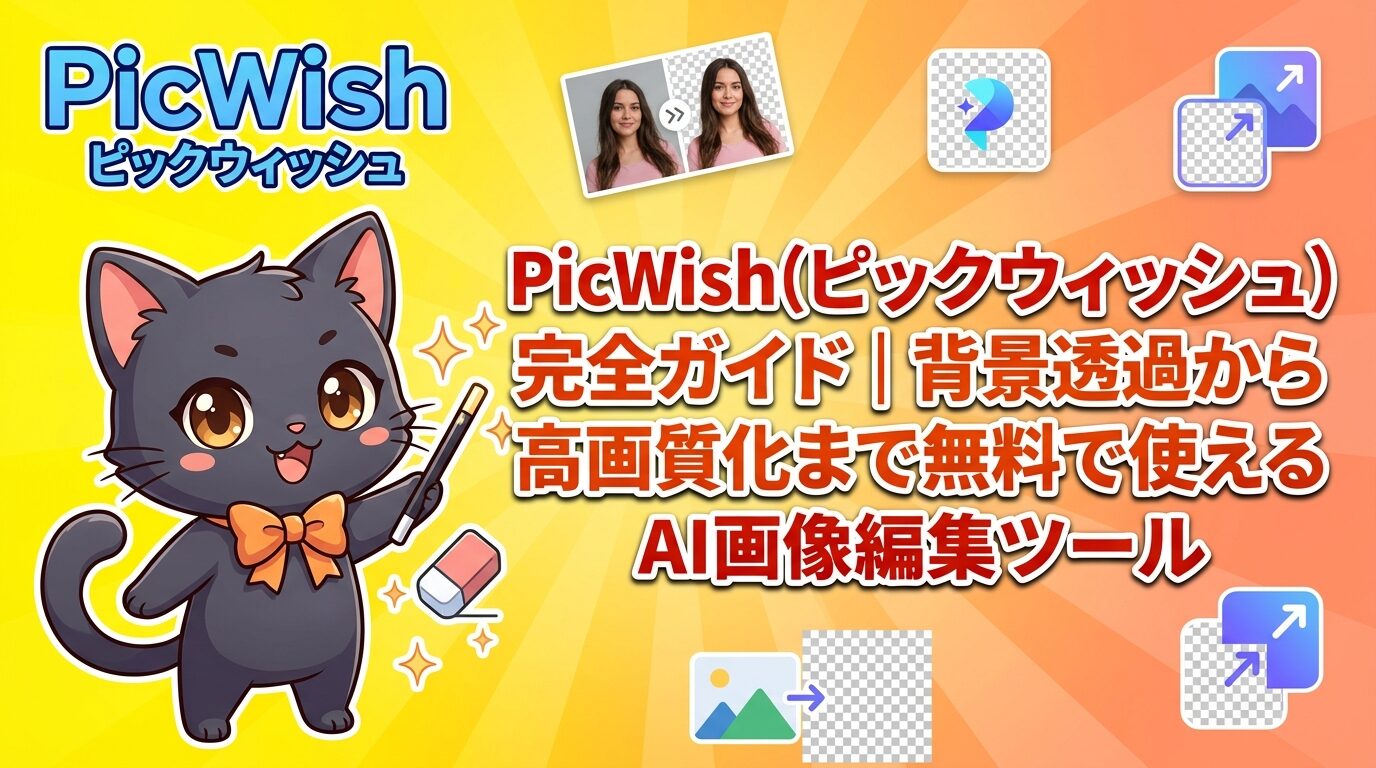
PicWish(ピックウィッシュ)完全ガイド|背景透過から高画質化まで無料で使えるAI画像編集ツール
画像の背景、毎回Photoshopでポチポチ選択範囲を作ってやってませんか?
正直なところ、それ、もう時代遅れかもしれません🐱
どうも、AIツール大好きなくろにゃんこたんです!
最近、ブログのアイキャッチ画像やYouTubeのサムネイルを作るときに、「この写真の背景だけ消したいな〜」とか「画質が悪いのを直したいな〜」ってこと、よくありますよね?
そんな時に見つけたのが、今回紹介するPicWish(ピックウィッシュ)です。
使ってみてびっくりしたんですが、これ一つあれば、面倒な画像処理作業が全部AIにお任せできちゃうんです。しかも精度が半端ない!
今回は、この神ツール「PicWish」について、機能や料金、そして一番お得な使い方まで、徹底的に解説していきますよ〜!
この記事の著者:くろにゃんこたん🐱
AI画像ツール検証者
- ChatGPT Plus / Midjourney / Canva Pro など複数AIサブスク課金勢
- 画像編集歴5年以上(Photoshopゴリゴリ使っている派ですが、初級者向け簡単ツールも紹介)
- ブロガー・副業者向けに「楽して稼ぐ」ためのツール情報を発信中
- PicWishを実際に課金して使い倒し、徹底検証済み!
Contents
- 1. PicWish(ピックウィッシュ)とは?初心者でもプロ並み加工ができるAIツール
- 2. PicWishの5大機能がすごすぎる!
- 3. 料金プラン比較表:一番お得なのはどれ?
- 4. PicWishの使い方【画像付きで解説】
- 5. PicWishは安全?セキュリティ面をチェック
- 6. 他ツールとの比較表(vs remove.bg / Canva / Photoshop)
- 7. こんな人におすすめ!
- 8. よくある質問(FAQ)
- 9. まとめ:画像処理はPicWishに丸投げして時短しよう🐱
1. PicWish(ピックウィッシュ)とは?初心者でもプロ並み加工ができるAIツール
まず、PicWish(ピックウィッシュ)って何?というところから説明しますね。
PicWishは、WANGXU TECHNOLOGY (HK) CO., LIMITEDという会社が提供している、AI搭載の画像編集・加工ツールです。
一言で言うと、「面倒な作業をAIが秒速で終わらせてくれる魔法の道具」です🐱
普通、画像の背景を消したり、写り込んだ人を消したりするのって、Photoshopみたいな専門ソフトを使って、チマチマと作業しないといけないじゃないですか?あれ、本当に時間がかかるし、スキルもいりますよね…。
でも、PicWishなら、画像をアップロードするだけ。あとはAIが勝手に判断して、プロ顔負けのクオリティで仕上げてくれます。
PicWishの主な特徴
- ✅ インストール不要:Webブラウザですぐに使える(アプリ版もあり)
- ✅ AIが優秀:髪の毛の切り抜きとかもめちゃくちゃ綺麗
- ✅ マルチデバイス対応:Windows / Mac / Android / iOS 全部OK
- ✅ 日本語対応:サイトもアプリも完全日本語で安心
私のような「画像編集に時間はかけたくないけど、クオリティは落としたくない!」というワガママな人にはぴったりのツールなんです。
2. PicWishの5大機能がすごすぎる!
「じゃあ具体的に何ができるの?」って思いますよね。
PicWishにはいろんな機能があるんですが、特に「これは神!」と思った5つの主要機能を紹介します。
① 背景透過(remove background)
これがPicWishの代名詞とも言える機能です。
商品画像や人物写真の背景を、ワンクリックで透明にしてくれます。
特にすごいのが「境界線の認識」です。ふわふわした髪の毛や、複雑な商品の形も、AIが驚くほど正確に認識して切り抜いてくれます。
ECサイト(Amazonや楽天、メルカリなど)に出品している人なら、白背景画像を作るのに重宝すること間違いなしです💰
② AI背景生成
背景を消した後、そのまま真っ白にするのもいいですが、PicWishなら「AIに新しい背景を作らせる」こともできちゃいます。
例えば、ただの机の上で撮ったコスメの写真を、おしゃれなスタジオや自然の中に置いているかのような画像に変身させることができます。
「大理石のテーブル」とか「海辺の砂浜」とか、プロンプト(指示)を入力すれば、好みの背景を一瞬で作ってくれるんです。これ、インスタグラマーには必須機能かも🐱
③ オブジェクト消去(画像消しゴム)
旅行先で撮った最高の写真に、知らないおじさんが写り込んじゃった…なんて経験ありませんか?
PicWishの画像消しゴム機能を使えば、消したい部分をなぞるだけで、まるで最初からいなかったかのように綺麗に消してくれます。
人物だけでなく、写真に入ってしまった不要なロゴや、電線、ゴミなどもスッキリ消去できますよ✨
④ 高画質化
これも地味に嬉しい機能!
昔のガラケーで撮ったような画質の粗い写真や、ピンボケしてしまった失敗写真を、AIが補正してくっきりハッキリした高画質画像にしてくれます。
最大4倍まで解像度をアップできるので、印刷に使いたい画像が小さすぎる時なんかにも役立ちます。
さらに、古い白黒写真をカラー化する機能もあるので、思い出の写真を蘇らせるのにも使えますね🖼️
⑤ 透かし(ウォーターマーク)除去
画像に入ってしまっている透かし文字や日付などを、AIが自動検出して綺麗に除去してくれます。
もちろん著作権には気をつける必要がありますが、自分の撮影した写真に入ってしまった日付データを消したい時などに便利です。
3. 料金プラン比較表:一番お得なのはどれ?
機能がすごいのはわかったけど、気になるのはお値段ですよね💰
PicWishには「無料プラン」「月額/年額サブスク」「都度課金(クレジット)」の3つのパターンがあります。
わかりやすく表にまとめました!
| プラン名 | 料金(税込) | 1枚あたりのコスト | おすすめ用途 |
|---|---|---|---|
| 無料プラン | 0円 | 0円 | お試し・低画質でOKな人 |
| サブスク(月額) | 1,350円/月 | 使い放題 (※上限あり) | 短期間だけ集中して使いたい |
| ⭐サブスク(年額) 一番人気! | 8,800円/年 (月換算 約733円) | 使い放題 (コスパ最強) | ブログや副業で継続利用するならコレ |
| サブスク(週額) | 950円/週 | 使い放題 (短期集中向け) | 1〜2週間だけ集中してやりたい人 |
| クレジット(都度) | 2,040円〜 (300クレジット) | 約6.8円〜 | たまにしか使わない人 |
※料金は記事執筆時点のものです。最新情報は公式サイトをご確認ください。
都度課金(クレジット)プランの詳細はこちらです💡
| クレジット数 | 価格 | 1クレジットあたり |
|---|---|---|
| 300クレジット | ¥2,040 | 約6.8円 |
| 1,000クレジット | ¥4,200 | 約4.2円 |
| 5,000クレジット | ¥7,600 | 約1.5円 |
| 10,000+1,500クレジット | ¥11,520 | 約1.0円(一番お得!) |
クレジットは有効期限なし・使いたい分だけ買えるので、使用頻度が低い方はサブスクより断然こちらがお得です。
結論から言うと、継続的にブログやSNSをやるなら「年額プラン」が圧倒的にお得です!
月額プランだと1,350円ですが、年額プランなら月あたり約733円。ほぼ半額になります。
しかも、3日間の無料トライアルがついているので、「とりあえず試してみて、合わなかったら解約」ということも可能です🐱
逆に、「今月だけ結婚式の写真整理で大量に使いたい!」みたいな場合は月額プラン、「1年に数回しか使わない」という場合はクレジット購入(有効期限なし)がおすすめです。
4. PicWishの使い方【画像付きで解説】
「AIツールって難しそう…」と思っているあなた!安心してください。
PicWishの使い方は、本当にシンプルです。スマホ感覚で操作できます📱
ここでは、一番よく使う「背景透過」を例に手順を解説します。
ステップ1:公式サイトにアクセス
まずは、以下のリンクからPicWishの公式サイトにアクセスします。
ステップ2:使いたい機能を選択
トップページの上部メニューから「機能」を選び、「背景透過」をクリックします。
(トップページにドーンと「画像をアップロード」ボタンがある場合は、そのままそこを押してもOKです!)
ステップ3:画像をアップロード
「画像を選択」ボタンを押して、背景を消したい写真を選びます。
ドラッグ&ドロップでもOKです。
ステップ4:AIが自動処理(数秒待つだけ)
画像をアップすると、自動的に処理が始まります。
ここで難しい設定は一切不要!AIが「ここが背景だな…」と判断して消してくれます。
処理時間は画像にもよりますが、だいたい3〜5秒くらい。カップラーメンより早いです🐱
ステップ5:ダウンロード
処理が終わると、背景が消えた画像が表示されます。
問題なければ「画像を保存」ボタンを押してダウンロード完了!
もし消えすぎたり、残ってしまった部分があれば、「編集」ボタンからブラシツールで微調整もできますよ。
5. PicWishは安全?セキュリティ面をチェック
画像をアップロードするとなると、気になるのがセキュリティですよね。
「自分の顔写真や、仕事の画像が流出したらどうしよう…」と心配になるのは当然です🔒
でも、調べてみたところ、PicWishの運営会社はセキュリティ対策もしっかりしていました。
PicWishの安全ポイント
- ✅ 完全暗号化:SSL/TLS暗号化技術を採用しており、通信内容は保護されています。
- ✅ ISO認証取得:
- ISO/IEC 27001(情報セキュリティマネジメントシステム)
- ISO/IEC 27701(プライバシー情報マネジメントシステム)
これらは国際的なセキュリティ基準をクリアしている証拠です。
- ✅ GDPR準拠:ヨーロッパの厳しい個人情報保護規則(GDPR)にも対応しています。
- ✅ データ消去:アップロードした画像は、処理後に一定時間でサーバーから自動削除される仕組みになっています(※公式サイトのプライバシーポリシー参照)。
つまり、怪しいサイトではなく、企業としてしっかりセキュリティにお金をかけている信頼できるサービスだと言えます。私も仕事の画像で使っていますが、今のところトラブルは一度もありません🐱
6. 他ツールとの比較表(vs remove.bg / Canva / Photoshop)
「他にも背景透過ツールっていっぱいあるよね?」
はい、その通りです。でも、私がPicWish推しなのは、圧倒的にコスパが良いからです。
有名な競合ツールと比較してみました。
| 項目 | PicWish 🐱 | remove.bg | Canva Pro | Photoshop |
|---|---|---|---|---|
| 料金(月額) | 約733円〜 (年払い時) | 約5,000円〜 (200枚) | 1,500円 (画像編集以外も可) | 2,728円〜 |
| 画質・精度 | 非常に高い | 高い | 普通〜高い | 最強(プロ用) |
| 一括処理 | 〇(PC版) | 〇(API等) | △(手作業) | 〇(要スキル) |
| 使いやすさ | 超かんたん | 超かんたん | かんたん | 難しい |
| 総合評価 | コスパ最強👑 | 高い… | デザインするなら | プロ向け |
ご覧の通り、「画像編集」に特化して安く済ませたいなら、PicWish一択なんです。
Canvaも便利なんですが、背景透過機能を使うにはProプラン(月1500円)が必要なので、PicWishの方がランニングコストは安くなります。
remove.bgは老舗ですが、高画質ダウンロードの料金がかなり高いのがネックです。
なので、「デザインは無料版Canvaでやるけど、背景透過と高画質化だけPicWishでやる」という組み合わせが、個人的には最強の節約術だと思ってます💡
7. こんな人におすすめ!
ここまで紹介してきたPicWishですが、特に以下のような人には全力でおすすめします!
- ✅ ブロガー・アフィリエイター
アイキャッチ画像の作成時間を短縮したい人 - ✅ ECショップ運営者・メルカリ出品者
大量の商品画像を白背景に加工する必要がある人 - ✅ YouTuber・動画編集者
サムネイル用の人物切り抜きを爆速でやりたい人 - ✅ SNSマーケター
インスタ用に映える背景合成画像を量産したい人 - ✅ Photoshopが苦手な人
難しいソフトの操作を覚えたくない人 - ✅ コストを抑えたいフリーランサー
高いAdobe税(サブスク代)を節約したい人
8. よくある質問(FAQ)
最後に、PicWishを使う上でよくある質問をまとめました🐱
Q1. PicWishは完全無料で使えますか?
A. 無料でも背景透過などの機能は試せますが、高画質画像のダウンロードには制限があります。プレビュー確認までは無料でできるので、まずは試してみるのがおすすめです。
Q2. 商用利用はできますか?
A. はい、可能です。有料プランに加入していれば、作成した画像を商用目的(ブログ、YouTube、商品画像など)で利用できます。ただし、元となる画像の著作権には注意してくださいね。
Q3. PicWishは日本語に対応していますか?
A. バッチリ対応しています!Webサイトもアプリも自然な日本語で表示されるので、英語が苦手な方でも安心して使えます。
Q4. スマホでも使えますか?
A. はい、iPhone(iOS)版とAndroid版のアプリがあります。スマホで撮った写真をその場で加工できるので便利ですよ📱
Q5. 解約はいつでもできますか?
A. はい、サブスクリプションプランはいつでも解約可能です。契約期間終了まではそのまま有料機能を使えます。
Q6. 既存のPhotoshopと使い分けできますか?
A. もちろんです!「細かいレタッチはPhotoshop、サクッと背景透過・高画質化はPicWish」という使い分けが最強パターンです🐱
実際、「Adobeのサブスクは維持しながら、背景透過だけPicWishに切り替えた」という人も多いです。
9. まとめ:画像処理はPicWishに丸投げして時短しよう🐱
というわけで、今回は神AI画像編集ツール「PicWish」を紹介しました。
まとめると、こんな感じです!
- 🐱 背景透過・高画質化・消しゴムまでこれ1つで完結!
- 🐱 インストール不要で誰でもすぐに使える!
- 🐱 他社ツールと比べて圧倒的にコスパが良い!
- 🐱 セキュリティもしっかりしていて安心!
画像編集って、こだわればこだわるほど時間が溶けていく作業ですよね…。
でも、ブロガーやクリエイターの本質は「コンテンツを作ること」であって、「画像の背景を切り抜くこと」ではないはずです。
面倒な作業はPicWishという優秀なAIアシスタントに任せて、私たちはもっとクリエイティブなことに時間を使いましょう!
無料で試せるので、まずは手持ちの写真を1枚、アップロードしてその威力を体感してみてください。
きっと「もっと早く使えばよかった…!」ってなるはずですよ(私がそうでしたw)😹
\ 面倒な画像編集から解放されよう /
※3日間の無料トライアルあり
それでは、良い画像ライフを(・ω・)ノ